| Tcl/Tk 8.4後半の新機能 |
バージョン8.4以降の新機能のうち、面白そうなものです。 (この他にも細かい機能拡張がたくさんあります)
バージョン8.4以降は書籍の出版や雑誌等で扱われる頻度が激減していることもあり、 追加された新機能もなんとなーく影が薄いもの。 そこで可哀想な機能どもを少しだけこのページでご紹介します。
| spinbox |
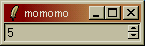
spinbox .spia -from 1 -to 10 -textvariable v pack [.spia configure -state readonly] set v 5; pack .spia |
| labelframe |
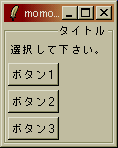
set fa [labelframe .fa -bd 2 -rel groove -text タイトル -labelanchor ne ]
label $fa.lab1 -text 選択して下さい。
button $fa.b1 -text ボタン1
button $fa.b2 -text ボタン2
button $fa.b3 -text ボタン3
foreach e {lab1 b1 b2 b3} { pack $fa.$e -side top -padx 2 -pady 2 -anc w }
pack $fa
|
すごい奴らが手を組んだッ!!(なんじゃ、そりは)
さておき、ラベルとフレームが手を組んだlabelframeウィジェットですが、 他のGUIツールキットでは結構メジャーなもので、Tk利用者としては待望といえましょう。 frameと同様の枠線の一部に、見出しラベルを表示できるものです。 見出しは-textオプションで指定できるほか、 -labelwidgetオプションで、任意のlabelウィジェットを指定できます。 -borderwidth(-bd)や-reliefなど、frameウィジェットで使えるオプションのほとんどは labelframeでも全く同じ意味で使うことが出来ます。 独特なオプション-labelanchorは、 フレーム上のラベルを置く位置を東南西北をeswnの記号で表し最大2つまで組み合わせることができます。 デフォルトはnw(北西、つまり左上の意)です。
| panedwindow |
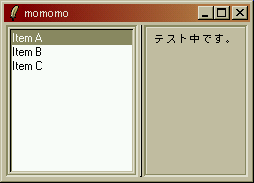
set pa [panedwindow .pa -orient horizontal]

set f1 [frame .f1 -bd 3 -rel groove]
listbox $f1.lsta
$f1.lsta insert end "Item A"
$f1.lsta insert end "Item B"
$f1.lsta insert end "Item C"
pack $f1.lsta

set f2 [frame .f2 -bd 3 -rel groove]
message $f2.msga -text {テスト中です。} -width 150
pack $f2.msga

$pa add $f1; $pa add $f2
pack $pa
|
そのpanedwindowウィジェットですが、ペインの並び方を -orientで指定します。horizontal(横に並ぶ)、vertical(縦に並ぶ)から選べます。 ウィジェットを作ったら、 そのaddウィジェットコマンドで左(上)から順番に各ペインにあたる子ウィジェット (典型的にはframeウィジェット)を載せていきます。 forgetウィジェットコマンドで削ることもできます。 で、その各ペインに当たる子ウィジェットは、 必ずしもpanedwindowウィジェットの子でなくてもよいようです。
| -compoundオプション |
button、label、menuitemの各ウィジェットに、-compoundオプションが登場しました。 これは今までこれらのウィジェットには -textでラベル文字列か、-imageで画像か、どちらかしか表示できなかったのですが、 一緒に表示することができるようにしたものです。 文字列と画像がどれほど仲良しか、皆さんはまだ知らない…(まだ言ってる)
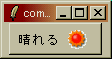
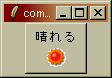
image create photo Image1 -file fine.gif
button .b -text "晴れる" -image Image1 -compound right -font {Helvetica 10 normal}
pack .b -ipadx 5
|


(first uploaded 2004/03/17 last updated 2004/12/13, MISUMI URANO)